
Enseigner avec Marionnet
Ce texte fait foi ; la version anglaise en est la traduction.
Ce guide suit un TP de bout en bout, depuis son énoncé jusqu’à la note de chaque copie, et montre comment confier à un script, ou à une IA, la partie répétitive du travail : construire le réseau, vérifier qu’il répond à l’énoncé, puis noter les copies. Les détails techniques, qui ne servent que dans des cas particuliers, sont repliés dans des encadrés qui s’ouvrent d’un clic.
Préparer un TP avec Marionnet, c’est construire un projet, c’est-à-dire un fichier .mar qui
contient le réseau de la séance : ses machines, ses câbles, ses adresses, et même le disque de
chaque machine. La souris suffit pour cela (cf. Premiers pas) ; cependant,
refaire chaque année le même réseau à la main, puis ouvrir une à une trente copies pour les
corriger, est un travail répétitif, que Marionnet permet désormais de confier à un script. Ce guide
s’adresse donc à l’enseignant qui accepte d’écrire quelques lignes de shell, ou de les faire écrire
par une IA.
Le fil conducteur est un TP réel, la séance 7 (routage, filtrage et
NAT source), dont tous les fichiers sont installés avec Marionnet et fonctionnent tels quels. Les
commandes de ce guide se lancent depuis le répertoire qui le contient, c’est-à-dire
<préfixe>/share/doc/marionnet/ sur une machine où Marionnet est installé (par exemple
/usr/share/doc/marionnet/ après une installation par paquet), ou doc-src/ dans les sources.
Il vous faut enfin, outre Marionnet, les outils installés en même temps que lui (mrnctl, le
pilote, et mrn-verify, qui vérifie un TP) ainsi que les programmes socat et jq, dont ces
outils se servent. Si vous n’avez encore jamais piloté Marionnet par un script, lisez d’abord
les § 1 et 2 du guide du pilotage par script, qui se parcourent en quelques
minutes.
1. Le chemin d’un TP, de l’énoncé à la note
| Étape | Ce que vous écrivez | Ce que vous obtenez |
|---|---|---|
| conception | l’énoncé, et la clef de correction, c’est-à-dire la liste de ce qui doit être vrai dans une copie réussie | — |
| construction | un fichier d’ordres, qui décrit le réseau, et un petit script shell pour chaque machine à configurer au démarrage | le projet à distribuer, un fichier .mar |
| vérification | rien de nouveau : vous installez le corrigé dans une copie du projet | le verdict de la clef sur un TP réussi |
| séance | — | la copie de chaque étudiant, c’est-à-dire son fichier .mar, avec, en mode examen, jusqu’à quatre documents par machine |
| notation | rien de nouveau : la clef est déjà écrite | un verdict pour chaque ligne de la clef, avec sa raison |
Notons dès maintenant deux propriétés de cette chaîne. D’une part, c’est le fichier .mar qui se
distribue : un TP construit par script se vérifie donc après avoir été enregistré, fermé, puis
rouvert (la commande marionnet -r lab.mar rouvre un projet et démarre aussitôt ses composants).
D’autre part, un script ne peut faire que ce que permet l’interface graphique. Par exemple, un
composant qui a tourné ne peut pas être supprimé par un script en mode examen, pas plus qu’à la
souris ; en cas de refus, mrnctl can <composant> donne la liste de ce qui est permis à cet
instant.
2. Construire le TP
Le réseau de la séance 7 relie une machine m1, côté LAN, à une machine intruder, côté « extérieur », à travers une machine r1, que l’étudiant doit configurer :
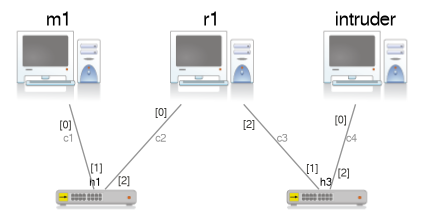
L’énoncé demande de configurer r1 de façon que (a) le LAN puisse atteindre l’extérieur, (b) rien d’autre ne traverse r1, et (c) le LAN sorte sous l’adresse extérieure de r1 (NAT source) ; cette configuration doit en outre survivre à un redémarrage de r1.
Le réseau est décrit dans un fichier d’ordres, lab.mrn, à raison d’un
ordre par ligne, les ordres étant ceux de mrnctl : un nouveau projet, deux hubs, trois machines,
quatre câbles, puis les adresses de m1, d’intruder et des deux interfaces câblées de r1. Lancez
Marionnet en mode piloté (sa fenêtre s’ouvre comme d’habitude, et vous y verrez le réseau se
construire), faites contrôler le fichier par mrn-check, qui ne l’envoie pas à Marionnet, puis
jouez-le en une fois :
# Lancer Marionnet en mode piloté :
marionnet --control-socket /tmp/lab.sock &
export MARIONNET_CONTROL_SOCKET=/tmp/lab.sock

# Contrôler le fichier d'ordres, puis le jouer :
mrn-check labs/session-7/lab.mrn
mrnctl -f labs/session-7/lab.mrn
Les deux extrémités reçoivent ensuite leur configuration de démarrage, c’est-à-dire un script que la
machine exécute à la fin de son démarrage : ici, m1-scenario.sh
et intruder-scenario.sh posent la route par défaut de leur
machine, puis écrivent un fichier témoin, /mnt/hostfs/marionnet-guest-ready, qui signale qu’elle
est prête : c’est ce fichier, et lui seul, qu’attend mrnctl wait … --ready, et Marionnet ne
l’écrit jamais lui-même (cf. le § 4 du guide du pilotage par script). Le
chemin donné à --from doit être absolu, d’où le $PWD :
# Confier à m1 et à intruder leur configuration :
mrnctl rc-set m1 \
    --from=$PWD/labs/session-7/m1-scenario.sh --enable
mrnctl rc-set intruder \
    --from=$PWD/labs/session-7/intruder-scenario.sh --enable

# Enregistrer le projet à distribuer :
mrnctl save-as /tmp/session-7.mar
La machine r1, en revanche, ne reçoit aucune configuration, puisque la configurer est précisément le
travail demandé à l’étudiant. Le fichier /tmp/session-7.mar est donc le TP lui-même, et c’est ce
seul fichier que vous distribuerez. Le script build.sh enchaîne ces
ordres.
Pourquoi r1 est une machine, et non un routeur
La palette de Marionnet propose un composant routeur, mais l’image livrée pour ce composant fait
tourner Quagga (les démons de routage RIP, OSPF, BGP…) et ne contient pas iptables. Or la séance 7
porte sur netfilter, c’est-à-dire sur le filtrage et la traduction d’adresses du noyau Linux : r1
est donc une machine ordinaire, dotée de trois interfaces, dont seules eth0 et eth2 sont
câblées. Autrement dit, le choix du composant découle de ce que l’énoncé demande à l’étudiant.
3. Écrire la clef de correction
La clef de la séance 7, key.mrv, est la liste de ce qui doit être vrai
dans une copie réussie, à raison d’une affirmation par ligne. La commande mrn-verify la confronte
au projet ouvert dans Marionnet et rend, pour chaque ligne, l’un de trois verdicts : PASS si
l’affirmation est vraie, FAIL si elle est fausse, et SKIP quand Marionnet n’a aucun moyen de le
savoir (cf. le § 9 du guide du pilotage par script, qui
présente aussi les différentes formes d’affirmation).
Les affirmations d’une clef se distinguent par ce sur quoi chacune s’appuie, et celles de la séance 7 sont de quatre natures :
| Nature | Exemple tiré de la clef | Ce qu’elle prouve |
|---|---|---|
| le modèle, c’est-à-dire le réseau tel que Marionnet le connaît | cable c2 r1:eth0 h1:port2 |
que la topologie de l’énoncé est intacte, un étudiant ayant pu déplacer un câble |
| la trace de la configuration de démarrage | journal r1 rc_config ok |
que cette configuration s’est exécutée sans erreur, mais non que la machine se trouve dans l’état voulu |
| l’état de la machine, lu dans le rapport qu’elle écrit sur elle-même | report r1 says ~ ip_forward *= *1 |
ce que la machine dit d’elle-même au moment où on l’interroge (ici, que le routage IPv4 est activé) |
| l’expérience | reaches m1 intruder |
qu’un paquet passe réellement, en l’occurrence un ping de m1 vers intruder : c’est la seule preuve de connectivité |
Ces natures ne se valent pas, comme le montre le § suivant : une clef faite seulement de traces donnerait une bonne note à une machine qui ne fonctionne plus. Notons par ailleurs que la trace porte sur la configuration de démarrage que Marionnet confie à r1, donc, dans la séance 7, sur le corrigé que vous installez pour vérifier le TP ; l’étudiant, lui, configure r1 dans son système, par ses fichiers de configuration ou par un service lu au démarrage, comme le demande l’énoncé. Cette affirmation sert donc à contrôler votre propre TP, et non à noter une copie.
Ce que le corrigé évite d'écrire, et pourquoi
Le corrigé, r1-solution.sh, est écrit de façon que la clef puisse
le juger, ce qui explique deux de ses choix, l’un et l’autre établis par la mesure.
-
Il active le routage par la première des deux lignes suivantes, et non par la seconde :
sysctl -w net.ipv4.ip_forward=1
echo 1 > /proc/sys/net/ipv4/ip_forward
En effet, la trace d’une configuration de démarrage ne note pas les redirections : la seconde forme n’y laisse que les mots
echo 1, si bien qu’une affirmation qui chercheraitip_forwarddans la trace échouerait sur une machine pourtant correctement configurée. C’est d’ailleurs pourquoi la clef lit l’état dans le rapport, et non dans la trace. -
Il ne contient aucun
|| true. Un échec absorbé à gauche d’un||n’atteint jamais la trace, si bien qu’une configuration qui n’a rien fait satisferait l’affirmation de trace de la clef.
4. Jouer le TP avant de le distribuer
Avant de distribuer le TP, il est prudent de le jouer au moins une fois, comme le ferait un étudiant qui a réussi. Continuez pour cela sur une copie du projet, de façon que le fichier distribué ne contienne pas le corrigé, puis installez le corrigé comme configuration de démarrage de r1, démarrez les trois machines, attendez qu’elles soient prêtes, et passez la clef, qui doit être entièrement satisfaite :
# Continuer sur une copie du projet :
mrnctl save-as /tmp/session-7-solved.mar

# Le corrigé, confié à r1 :
mrnctl rc-set r1 \
    --from=$PWD/labs/session-7/r1-solution.sh --enable

# Démarrer, puis attendre que chaque machine soit prête :
mrnctl start-all
for c in m1 r1 intruder; do
  mrnctl wait $c --ready --timeout=300
done

# Passer la clef :
mrn-verify labs/session-7/key.mrv
# 14 passed, 0 failed, 0 skipped.
Coupez ensuite le routage de r1, pendant que la machine tourne, et passez à nouveau la même clef :
mrnctl exec r1 -- sysctl -w net.ipv4.ip_forward=0
mrn-verify labs/session-7/key.mrv
# 12 passed, 2 failed, 0 skipped.
Deux affirmations seulement changent de verdict, celle qui porte sur l’état de r1 et celle qui porte sur l’expérience :
report r1 says ~ ip_forward *= *1
reaches m1 intruder
La trace, elle, reste satisfaite, et à juste titre, puisque la configuration s’est bien exécutée
au démarrage de r1. Vous vérifiez ainsi, du même coup, que le TP se joue et que la clef sait
distinguer une copie correcte d’une copie qui ne fonctionne plus. Le script
play.sh joue ces deux passes sur sa propre copie du projet, qu’il
construit par build.sh.
5. La séance
La séance elle-même ne demande aucun script. Chaque étudiant ouvre dans Marionnet sa propre copie du
projet distribué, y travaille, puis vous remet son fichier .mar. Si la séance est notée, il lance
Marionnet avec l’option --exam : Marionnet enregistre alors ce que l’étudiant fait sur ses
machines et l’archive dans le projet, qui devient ainsi sa copie. Le guide du mode
examen décrit le déroulement d’une telle épreuve, qui se conduit entièrement par
l’interface graphique.
Deux points de ce guide importent pour la notation. D’une part, l’archivage a lieu à l’arrêt propre de chaque machine, ce que fait Marionnet quand l’étudiant le quitte. D’autre part, seules les machines Debian 13 (trixie) écrivent un rapport à leur arrêt ; les routeurs et les machines installées avec une ancienne image archivent leur historique, leur console et leur terminal, mais pas de rapport (cf. le § 5 du guide du mode examen). Vérifiez donc, avant la séance, que les machines du projet sont des Debian 13, dans le champ Distribution de la fenêtre Modifier de chaque machine.
6. Noter les copies
Pour noter, ouvrez chaque copie dans un Marionnet lancé en mode piloté, mais sans l’option
--exam, puisque vous êtes cette fois le correcteur, puis passez la clef. Le script
grade.sh le fait copie par copie, de deux façons qui répondent à des
questions différentes :
# Lancer Marionnet en mode piloté, sans --exam :
marionnet --control-socket /tmp/mark.sock &
export MARIONNET_CONTROL_SOCKET=/tmp/mark.sock

# Noter ce que la séance a archivé, sans rien démarrer :
labs/session-7/grade.sh /srv/exams/dupont.mar recorded

# Redémarrer la copie, puis noter ce qu'elle fait :
labs/session-7/grade.sh /srv/exams/dupont.mar replay
recordedpasse la clefkey-recorded.mrvavec l’option--refresh=neverdemrn-verify: aucune machine n’est démarrée ni interrogée, et la note repose sur les documents archivés et sur le dernier rapport écrit par chaque machine. Ce mode est rapide, si bien qu’une trentaine de copies se corrigent en une soirée ; en revanche, il ne peut rien dire de la connectivité, qui ne se prouve que par une expérience.replay, le mode par défaut, démarre les machines de la copie, attend que chacune réponde, puis passe la clef complète,reachescompris. Il est plus lent, mais lui seul dit si ce que l’étudiant a configuré fonctionne réellement. Notons qu’il juge la configuration qui survit à un redémarrage, d’où la dernière consigne de l’énoncé : une règle tapée dans le terminal de r1, et jamais écrite sur son disque, a disparu quand la copie redémarre.
Comme le précise le guide du mode examen, le rapport et l’historique sont écrits par la machine
elle-même, dans un répertoire où l’étudiant a le droit d’écrire, alors que la console et le terminal
sont écrits par Marionnet, sur l’hôte, hors de portée de l’étudiant. Un FAIL qui ne repose que sur
le rapport est donc un constat à recouper, par exemple avec l’enregistrement du terminal, plutôt
qu’une sanction ; c’est pourquoi key-recorded.mrv vérifie d’abord que le terminal de chaque
machine a bien été archivé. Le barème, enfin, reste le vôtre : mrn-verify ne rend que des
verdicts, ligne par ligne, et c’est à vous d’en tirer une note.
Une copie sans documents
Une copie dont les machines n’ont pas été arrêtées proprement, par exemple parce que le poste de
l’étudiant s’est éteint brutalement, n’archive rien, puisque l’archivage fait partie de l’arrêt.
C’est pourquoi grade.sh commence par afficher la liste des documents de la copie : une liste vide
signifie que l’archivage n’a pas eu lieu, et seule la correction en mode replay reste alors
possible.
Les titres des documents sont traduits
Les documents archivés portent un titre dans la langue de l’interface de l’étudiant : un Marionnet
en français range un rapport sous le titre Rapport sur r1, là où un Marionnet en anglais écrit
Report on r1. Une clef qui ne cherche que l’un des deux titres ne trouvera donc rien dans la copie
d’un étudiant qui travaille dans l’autre langue. Écrivez les deux variantes, comme le fait
key-recorded.mrv pour chacun des documents qu’il cherche :
documents r1 has ~ (Report on|Rapport sur)
Les réponses de mrnctl, en revanche, ne sont jamais traduites.
Vos commandes de correcteur ne se mêlent pas à la copie
Les commandes que vous lancez dans une machine par mrnctl exec pendant la correction sont notées
dans un journal à part, qui n’est pas archivé dans le projet : elles n’apparaissent donc jamais dans
l’historique de l’étudiant.
7. Se faire aider par une IA
Tout ce qui précède s’écrit et se lance par des commandes ; c’est donc un travail qu’un agent d’IA,
c’est-à-dire une IA capable d’exécuter des commandes (un assistant de programmation en ligne de
commande, par exemple), peut faire à votre place. Marionnet fournit pour cela un skill,
marionnet-driving-skill.md, autrement dit une procédure écrite pour
l’agent, qui lui apprend à piloter Marionnet : construire un réseau, le démarrer, écrire une clef,
la jouer, puis noter des copies. Ce texte est en anglais, puisqu’il se confie à l’agent sans avoir à
être lu ; il suffit de le lui désigner, par exemple ainsi :
Lis
marionnet-driving-skill.mdet suis-le. Ensuite : (votre TP, avec vos mots).
Pour qu’il travaille utilement, donnez à l’agent ce qu’il ne peut pas deviner :
- le réseau et l’énoncé du TP, ou du moins ce que l’étudiant doit faire, avec vos mots ;
- les images installées sur les postes de la salle, que liste le champ Distribution de la fenêtre Ajouter d’une machine : un TP qui demande une image absente ne se joue nulle part ;
- ce que l’étudiant produit (une configuration écrite à la main, un script, des réponses sur papier), qui décide de ce que la clef pourra vérifier ;
- si le TP sera noté, et sur quels documents (cf. § 6).
Avant de croire l’agent qui déclare le TP terminé, exigez de lui les quatre éléments suivants, que le skill lui demande de produire (cf. son § 8), et lisez-les :
| Ce qu’il faut exiger | Pourquoi |
|---|---|
| les compteurs d’une exécution complète de la clef : affirmations satisfaites, en échec, sautées | ils montrent que le TP a été joué, et non seulement écrit |
| la clef jouée contre un TP volontairement faux (routage coupé, câble manquant) | une clef satisfaite par n’importe quelle copie ne note rien |
la liste des SKIP d’une exécution sur le TP correct |
un SKIP signifie que Marionnet n’a aucun moyen de savoir : un SKIP que vous n’avez pas voulu est une affirmation qui ne note rien |
le .mar enregistré, fermé, puis rouvert et rejoué |
c’est le fichier que vous distribuerez : il doit donc fonctionner une fois rouvert, hors de la session de l’agent |
Dans Claude Code, les sources de Marionnet fournissent aussi cette procédure sous la forme d’un
skill nommé marionnet-driving ; son contenu est le même.
8. Quand ça ne marche pas
| Ce que vous voyez | Ce qu’il faut faire |
|---|---|
grade.sh n’affiche aucun document |
les machines de la copie n’ont pas été arrêtées proprement, et l’archivage n’a pas eu lieu (§ 6) : seule la correction en mode replay reste possible |
une affirmation report échoue sur un routeur, ou sur une machine installée avec une ancienne image |
ces images n’écrivent pas de rapport à leur arrêt : en mode recorded, n’écrivez pas d’affirmation report sur elles, et appuyez-vous sur la console, le terminal, ou le rapport des machines voisines |
wait … --ready refuse, avec le message is “off”, not “on” |
start répond avant la fin du démarrage : la machine ne tournait pas encore, ou n’a pas démarré. Attendez d’abord wait <machine> --state=on, puis le fichier témoin |
wait … --ready échoue par timeout |
la machine n’a pas écrit son fichier témoin : vérifiez que sa configuration de démarrage est activée (--enable), et lisez ce qu’elle a fait par mrnctl log <machine> |
mrn-verify rend des SKIP inattendus |
Marionnet n’a aucun moyen de répondre, par exemple pour une machine éteinte : démarrez-la, ou passez la clef en mode replay ; l’option --strict compte un SKIP comme un échec |
une réponse de mrnctl log porte "truncated": true |
une réponse porte au plus 400 lignes, et --tail=<n> en choisit les dernières ; la sortie d’un exec est, elle, limitée à 200 lignes : pour davantage, faites écrire un fichier par la machine |
La liste complète des pièges connus, chacun avec son remède, se trouve au § 6 du skill.
Annexe : un exemple pour chaque ordre
Cette annexe donne une ligne pour chacun des ordres dont help donne la liste. Les lignes forment
une seule session, à jouer dans l’ordre sur un Marionnet lancé en mode piloté (cf. § 2), puisque
les dernières ont besoin de ce que les premières ont créé. Elles ne remplacent pas l’aide de chaque
ordre, qui donne sa syntaxe exacte et qui fait foi :
mrnctl help <ordre>
La session et le vocabulaire
# Ce que comprend ce Marionnet, qui fait foi :
mrnctl help
# La syntaxe d'un seul ordre :
mrnctl help connect
# Le projet ouvert, ce qui tourne, et depuis quand :
mrnctl status
# Ce que la session a fait d'elle-même depuis la dernière fois :
mrnctl notifications
Le projet
Un projet doit exister avant tout composant : sans projet, add répond no_active_project.
# Un nouveau projet, à ce chemin :
mrnctl new /tmp/teaching-demo.mar
# L'enregistrer là où il est :
mrnctl save
# L'enregistrer ailleurs, et continuer là-bas :
mrnctl save-as /tmp/teaching-copy.mar
# Le fermer en l'enregistrant, puis le rouvrir :
mrnctl close --save
mrnctl open /tmp/teaching-copy.mar
Les composants et les câbles
# Une machine, avec son interface par défaut :
mrnctl add machine m1
# Une machine à trois interfaces, eth0, eth1 et eth2 :
mrnctl add machine r1 --ports=3
mrnctl add switch sw1 --ports=8
mrnctl add hub h1 --ports=4
# Un câble se crée en reliant ses deux extrémités :
mrnctl connect c1 m1:eth0 sw1:port1
# Tous les composants, leur nature et leur état :
mrnctl ls
# … ou ceux d'une seule nature :
mrnctl ls --kind=machine
# Tous les champs d'un composant, ou un seul :
mrnctl get m1
mrnctl get m1 memory
# Un champ à la fois :
mrnctl set m1 memory 128
mrnctl rename h1 h2
# Ce que m1 accepte en ce moment :
mrnctl can m1
# Un composant qu'on peut supprimer en ce moment :
mrnctl del h2
Les noms de ports diffèrent selon le composant : eth0, eth1… pour une machine, port0, port1…
pour un routeur, et port1, port2… pour un switch ou un hub, qui comptent donc à partir de 1. En
cas d’erreur, le refus donne les noms valides.
Les quatre tables de l'interface
Ce sont les onglets de l’interface graphique, vus depuis un script : même contenu, mêmes noms de colonnes. L’onglet Disques est traité plus bas, avec l’arrêt des machines.
# Les adresses déclarées, interface par interface :
mrnctl ifconfig m1
mrnctl ifconfig-set m1 eth0 ipv4-address 192.168.1.1/24
# Les anomalies d'une liaison, dans chaque sens :
mrnctl defects m1
# 5 % de pertes en entrée :
mrnctl defects-set m1 eth0 inward loss 5.0
# Ce qu'une séance a archivé dans le projet :
mrnctl documents
ifconfig donne ce qui a été déclaré dans Marionnet, et que la machine applique à son
démarrage, jamais ce que la machine a configuré elle-même depuis.
La configuration de démarrage
# Ce que m1 exécutera à la fin de son démarrage :
R=/mnt/hostfs/marionnet-guest-ready
mrnctl rc-set m1 "printf 'ready\n' > $R"
# Ce qu'elle exécutera, et si c'est activé :
mrnctl rc-get m1
Ce texte est exécuté par bash dans la machine, et /mnt/hostfs y est un vrai répertoire de l’hôte :
ce que la machine y écrit, l’hôte le lit sans passer par le réseau. La ligne ci-dessus écrit le
fichier témoin qu’attend wait --ready. Notons que les guillemets sont indispensables : c’est votre
shell qui lit la ligne le premier, et un > sans guillemets redirigerait la sortie de mrnctl
lui-même, sur l’hôte, au lieu de partir vers la machine. Une configuration de plusieurs lignes se
donne plutôt dans un fichier (--from=<chemin absolu>, cf. § 2).
Démarrer, et attendre ce qui s'est réellement produit
# start ne fait que demander le démarrage :
mrnctl start m1
# Le processus de la machine tourne :
mrnctl wait m1 --state=on --timeout=120
# La machine a écrit son fichier témoin :
mrnctl wait m1 --ready --timeout=300
mrnctl start-all
mrnctl wait-all --state=on --timeout=300
--state=on dit qu’un processus existe ; --ready dit que la machine a écrit le fichier témoin
que sa configuration devait écrire, ce qui suppose que tout son démarrage a eu lieu.
Observer une machine en marche
# Ce qu'a fait sa configuration de démarrage :
mrnctl log m1
# Un autre de ses journaux, ses cinq dernières lignes :
mrnctl log m1 boot --tail=5
# Exécuter une commande DANS la machine :
mrnctl exec m1 -- uname -r
# Un rapport tout frais sur l'état de la machine :
mrnctl report m1 --timeout=180
# Ce que sait un switch en ce moment :
mrnctl switch-info sw1
# … une seule de ses tables :
mrnctl switch-info sw1 macs
Ces quatre ordres ne disent pas la même chose : log sert des traces (ce qui a été lancé),
report un état (ce qu’est la machine maintenant), switch-info l’état d’un switch, et exec
est le seul qui agit. Une trace ne note pas les redirections, et un rapport décrit un état,
jamais une accessibilité : seule une expérience, un ping lancé par exec ou une affirmation
reaches dans une clef, prouve que quelque chose passe.
Suspendre, reprendre, redémarrer
mrnctl suspend m1
mrnctl resume m1
# Un arrêt propre, suivi d'un démarrage :
mrnctl restart m1
mrnctl wait m1 --state=off
mrnctl wait m1 --state=on --timeout=180
Arrêter, et les états qu'une machine laisse derrière elle
# L'arrêt propre, qui archive en mode examen :
mrnctl stop m1
mrnctl wait m1 --state=off --timeout=180
# Les états enregistrés de m1 (onglet Disques) :
mrnctl history m1
# Le nom d'un état est engendré : on le lit.
Q='.rows[0].children[0].fields."File name"'
COW=$(mrnctl -q "$Q" history m1)
mrnctl history-set "$COW" comment avant le pare-feu
# L'exporter comme variante (--force remplace
# une variante du même nom) :
mrnctl history-export "$COW" teaching-demo --force
# Redémarrer la machine depuis cet état :
mrnctl history-start "$COW"
mrnctl wait m1 --state=on --timeout=180
# Oublier un état enregistré :
mrnctl history-del "$COW"
history-export fait ce que fait l’entrée Exporter comme variante de machine de l’onglet
Disques : il copie l’état choisi, sous le nom donné, dans votre répertoire de variantes, et
la machine doit être arrêtée. La copie est creuse, c’est-à-dire qu’elle n’occupe sur le disque que
ce qui a changé (moins de 6 Mo mesurés pour un état de 5 Go). Pour une machine Debian 13, ce
répertoire est par exemple :
~/.marionnet/filesystems/machine-debian-trixie-16341_variants/
Quitter
# La coupure de courant : aucun arrêt, rien d'archivé :
mrnctl poweroff m1
# Tous les composants en marche, proprement :
mrnctl shutdown-all
mrnctl poweroff-all
# Attendre qu'ils soient tous arrêtés, puis enregistrer :
mrnctl wait-all --state=off --timeout=180
mrnctl save
# Fermer Marionnet lui-même :
mrnctl quit
stop et poweroff ne sont pas deux façons de faire la même chose : en mode examen, les quatre
documents d’une machine sont archivés par son arrêt propre, alors qu’une coupure de courant ne
laisse rien.
Comment cette annexe reste exacte
Ces lignes ne sont pas recopiées de help : un banc d’essai les joue, dans l’ordre, contre un
Marionnet en marche, et vérifie que chaque ordre publié par help y a son exemple, et qu’aucun
exemple n’emploie un ordre inconnu. Un ordre ajouté à Marionnet fait donc échouer ce banc tant qu’il
n’a pas son exemple ici, et une option renommée fait échouer la ligne qui l’emploie.