
Premiers pas
Marionnet a été conçu pour être utilisé directement, sans formation préalable. De 2007 à
2024, à l’université Paris 13, aucune séance de TP n’a d’ailleurs été consacrée à la prise en
main du logiciel (du moins dans les enseignements des auteurs de Marionnet, soit environ un millier
d’étudiants) : les étudiants commençaient directement par un TP de réseaux TCP/IP, allaient un
peu plus lentement lors de la première séance, puis découvraient le reste des fonctionnalités au
fur et à mesure des séances suivantes. Cette page se limite donc à décrire la construction d’un
premier réseau, constitué de trois machines reliées par un commutateur (switch) et capables de
se joindre par la commande ping.
Le premier réseau
-
Créez un nouveau projet par le menu Projet › Nouveau. Une fenêtre de dialogue vous demande alors le nom du fichier (d’extension
.mar) qui contiendra le projet, autrement dit votre salle de TP virtuelle. Une fois le projet créé, la palette des composants, sur le côté gauche de la fenêtre, devient active. -
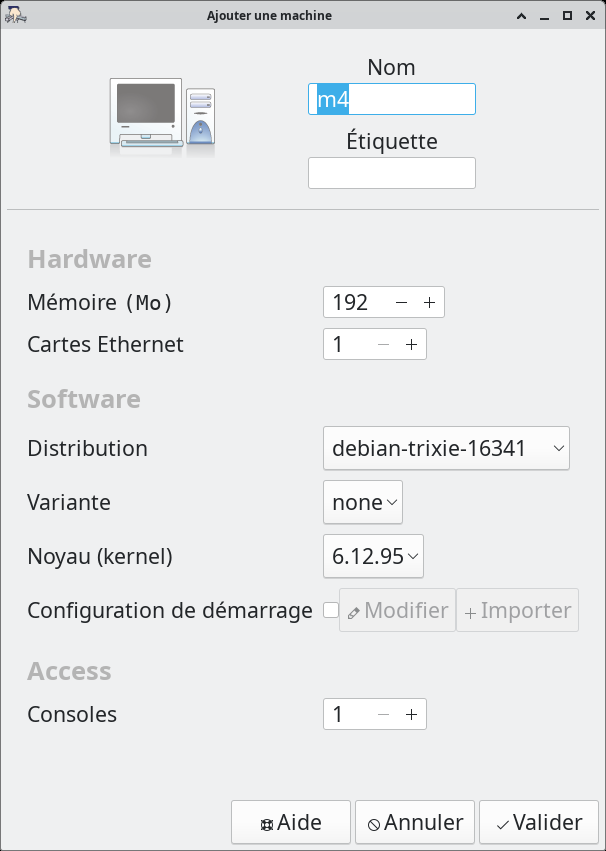
Ajoutez trois machines : dans la palette, cliquez sur l’icône de la machine, puis sur Ajouter. La fenêtre de dialogue qui s’ouvre propose un nom (
m1, puism2etm3) ainsi que des paramètres matériels et logiciels qui conviennent tels quels pour ce premier réseau. Ajoutez ensuite, de la même façon, un commutateur. -
Reliez chaque machine au commutateur par un câble droit, que vous ajouterez lui aussi depuis la palette, en indiquant ses deux extrémités dans la fenêtre de dialogue. Notons que vous ne dessinez pas le réseau : vous déclarez simplement les composants qui le constituent, et Marionnet se charge de mettre à jour le plan du réseau, au centre de la fenêtre.
-
Dans l’onglet Interfaces, sous le plan du réseau, attribuez une adresse à chaque machine en double-cliquant sur la case Adresse IPv4 : par exemple
10.0.0.1/24pourm1,10.0.0.2/24pourm2et10.0.0.3/24pourm3. Chaque machine appliquera son adresse au moment de son démarrage. -
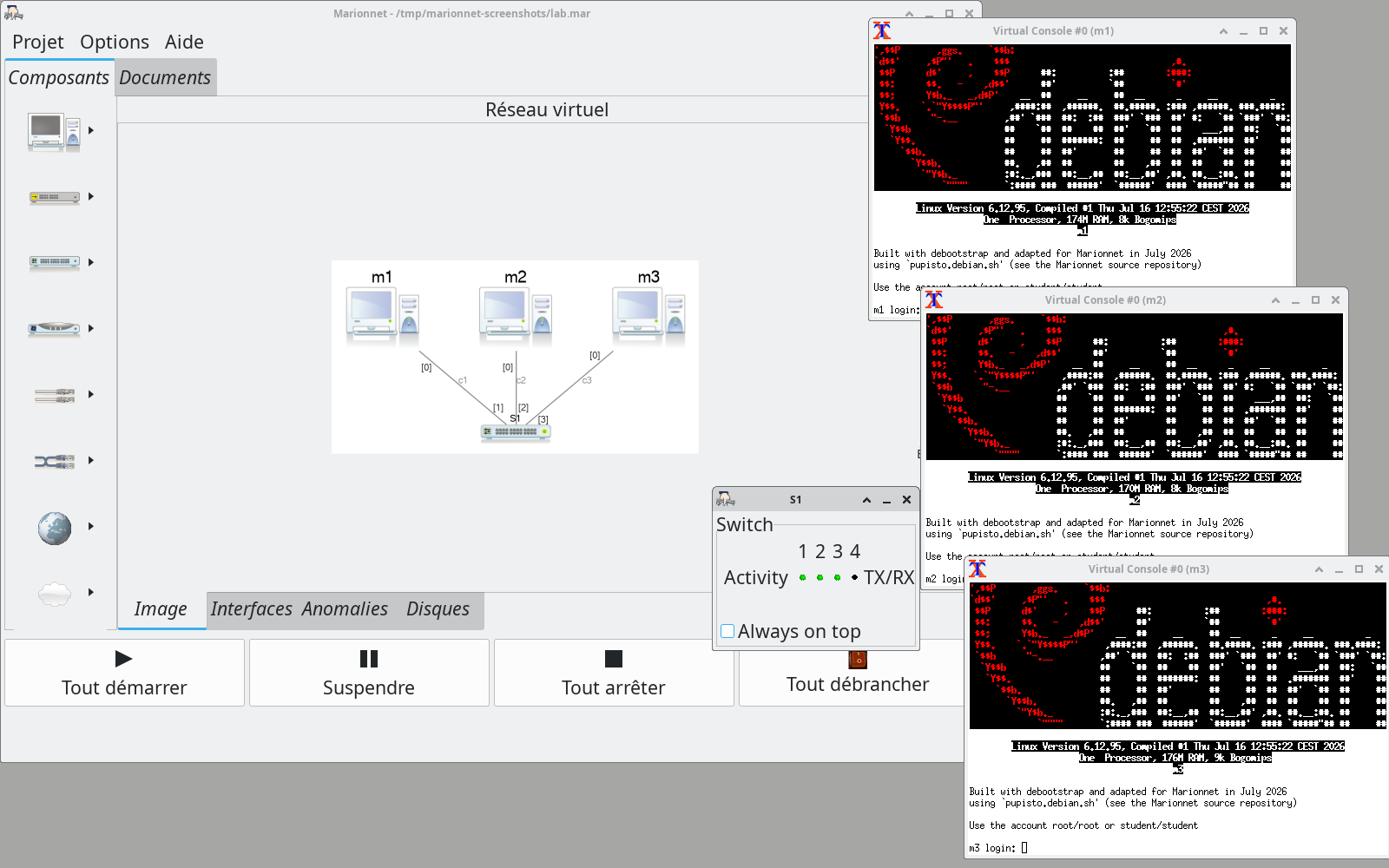
Démarrez le réseau par le bouton Tout démarrer, en bas de la fenêtre. Chaque machine ouvre alors un terminal, sur lequel on se connecte, comme sur tout système Unix, avec un identifiant et un mot de passe : par défaut, le compte
roota comme mot de passeroot(certes, ce n’est pas conseillé, mais ce n’est qu’une machine virtuelle après tout !). Vous pouvez alors tester la liaison depuis le terminal dem1:ping 10.0.0.2 -
Enregistrez le projet par le menu Projet › Enregistrer. Le fichier conserve non seulement la définition du réseau, mais aussi le contenu du disque de chaque machine (seulement ce qui a changé par rapport à l’image d’origine, ce qui garde le fichier léger) : à la réouverture du projet, les machines retrouveront donc leurs fichiers et leur configuration.
La suite
Chaque icône de la palette donne accès à un menu qui propose toujours les mêmes actions : ajouter, modifier ou supprimer un composant et, s’il s’agit d’un équipement, le démarrer ou l’arrêter. Les autres fonctionnalités n’ont pas besoin d’être apprises à l’avance : elles se découvrent au fil des séances, en fonction des exercices. Citons, par exemple :
- la reconfiguration « à chaud » : comme dans la réalité, un câble peut être débranché puis rebranché ailleurs sans éteindre les machines, et un câble du mauvais type (droit au lieu de croisé, ou inversement) se comporte comme un câble absent ;
- la simulation de dysfonctionnements des liaisons (onglet Anomalies) : pertes, duplications ou retards de trames ;
- l’historique des états de chaque machine (onglet Disques) ;
- l’accès au réseau réel, par trois composants (Gateway, NAT bridge et LAN bridge) ;
- le mode examen (option
--exam), qui enregistre ce que chaque étudiant a fait pendant la séance.
Pour en savoir plus
Les pages Fonctionnalités et Copies d’écran du site décrivent plus en détail chaque composant et montrent l’interface dans son état actuel.